Réglages de Phase
Pour accéder aux réglages, tournez votre téléphone en position paysage (90° à gauche ou à droite).
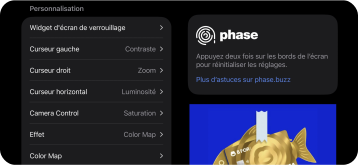
Vous ne devriez pas avoir besoin de cette page — les réglages parlent d'eux-mêmes. Les valeurs par défaut sont en gras.
Section : Personnalisation
- Widget d'écran de verrouillage
ajoutez Phase à votre écran de verrouillage - Curseur gauche
Contraste / Luminosité / Saturation
Exposition / Balance des blancs / Zoom - Curseur droit
Zoom / Luminosité / Contraste
Saturation / Exposition / Balance des blancs - Effet
Noir et blanc / Chrome / Process
Transfer / Color Map - Color Map (page dédiée)
collez n'importe quel dégradé
d'un simple appui long - Mode Color Map
Remplacement / Incrustation / Lumière crue
Voir « Courbe de transfert de dégradé » dans Photoshop
Section : Réglages par défaut
- Zoom — quand les deux curseurs
sont affectés à d'autres fonctions - Zoom maximum — limite supérieure du curseur de zoom
- Contraste noir et blanc
- Traitement d'Image — Léger / Modéré / Intense
Détermine la quantité de traitement appliquée - Support — Numérique ou Argentique
« Argentique » ajoute un léger grain aux photos - Réinitialiser au lancement — Activé / Désactivé
Réinitialise les curseurs à leurs valeurs par défaut après une heure d'inactivité, pour que vous puissiez prendre des photos sans vous soucier des réglages personnalisés d'une session précédente
Section : Interface
- Afficher la grille — affiche une grille pendant la prise de vue
- Grille — Minimal / Tiers / SLR / Arrondi / Alien
- Luminosité de l'interface — luminosité des boutons principaux (10-100 %) 50 % par défaut
Section : Restaurer les réglages par défaut
Réinitialise tous les réglages et curseurs à leurs valeurs initiales
À suivre : comment utiliser les Color Maps !