Un nouveau paradigme pour l'interface de l'appareil photo
(Cf. User Interface Design for Programmers de Joel Spolsky).
Sur un ordinateur, certaines choses sont tout simplement faciles :
- vous pouvez facilement amener la souris dans n'importe quel coin de l'écran
- vous pouvez facilement atteindre n'importe quel bord de l'écran
Pas besoin de réfléchir.

Sur un téléphone, il existe aussi des gestes faciles :
- balayer vers le haut / bas / gauche / droite au milieu de l'écran
- balayer vers le haut / bas / gauche / droite sur le bord de l'écran

Ce n'est pas un hasard si Apple en a implémenté beaucoup :
- balayer au milieu pour fermer une photo
- balayer depuis le bord inférieur pour revenir à l'écran d'accueil
- balayer vers la droite sur le bord inférieur pour passer à l'app précédente (et vers la gauche pour revenir)
- balayer vers le bas depuis le bord supérieur gauche pour voir les notifications
- balayer vers le bas depuis le bord supérieur droit pour ouvrir le centre de contrôle
- balayer vers l'intérieur depuis les bords de l'écran pour naviguer en arrière / en avant
Ce sont des gestes difficiles à rater, mais ils ont été oubliés dans les apps photo.
La plupart des interfaces photo sont difficiles à utiliser
Même si l'iPhone est un véritable superordinateur de poche, certaines de ses fonctions les plus utiles sont cachées derrière des gestes complexes.
Recadrer avec l'app native implique :
- de tourner physiquement le téléphone en mode paysage, ou
- de retoucher les photos après coup (impossible si vous en prenez beaucoup)
Zoomer passe par une petite molette peu maniable (que la plupart des gens ne connaissent même pas). Un moment d'inattention et vous changez de mode de prise de vue.
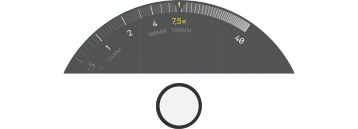
Changer la luminosité dans l'app photo de l'iPhone demande d'invoquer un petit curseur capricieux (que la plupart des gens ne connaissent pas) et qui se réinitialise régulièrement sans prévenir.

Changer le contraste est pratiquement impossible depuis l'interface normale de l'appareil photo.
Appliquer un effet exige une longue série d'étapes pour l'activer, puis la même série d'étapes pour le désactiver.
Par exemple, prendre une photo en noir et blanc demande 11 ou 12 étapes, selon que vous voulez « Doux » ou « Extrême » :
Maintenant que votre photo est en noir et blanc, vous aimeriez revenir à la couleur ? Devinez : 11 étapes de plus.
Et tous ces gestes exigent une attention soutenue.
Une interface plus simple
Avec une interface incroyablement simple et intuitive, Phase veut changer notre façon d'utiliser l'appareil photo du téléphone.

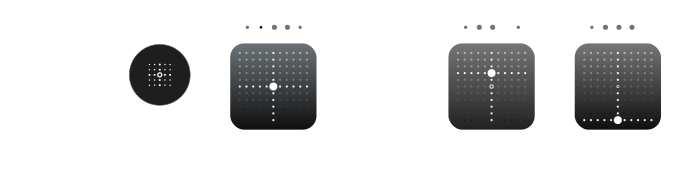
Phase utilise les gestes les plus simples et les plus naturels pour vous aider à composer la photo parfaite :
- glissez de haut en bas au milieu pour recadrer
- glissez le long du bord droit pour zoomer (contraste, luminosité, exposition, etc.)
- glissez le long du bord gauche pour changer le contraste (luminosité, exposition, etc.)
Pour prendre une photo en noir et blanc, appuyez simplement sur le bouton d'effet — une fois pour activer, une fois pour désactiver. Vous pouvez le configurer pour d'autres effets.
Un retour visuel jamais masqué
Quand vous faites glisser votre doigt sur l'écran, Phase affiche la valeur en train de changer — de l'autre côté de l'écran, là où votre main ne la cache pas.

Le retour visuel se déplace avec le curseur pour le distinguer des autres informations à l'écran.
Aucune précision inutile
Les curseurs vous invitent à recadrer ou à zoomer — ce sont des repères visuels forts qui montrent que vous pouvez les faire glisser.
Mais Phase n'exige pas que vous touchiez le curseur lui-même — glisser n'importe où le long du bord fonctionne tout aussi bien.

Pour changer le cadrage, glissez simplement vers le haut ou le bas n'importe où au milieu de l'écran.
Des icônes que vous connaissez
Beaucoup d'apps photo utilisent des icônes inédites pour des fonctions familières, vous obligeant à prendre le temps d'apprendre l'app.
Mais si vous avez déjà utilisé l'appareil photo d'un iPhone, vous reconnaissez immédiatement ces icônes :

Vous devriez pouvoir utiliser l'app sans avoir à mémoriser un nouveau vocabulaire. On vous laisse la créativité.
En plein soleil
Chaque génération d'iPhone a un écran plus lumineux que la précédente. Mais lire les détails à l'écran en pleine lumière reste un défi. Voici à quoi ressemble l'app photo de l'iPhone en plein soleil :
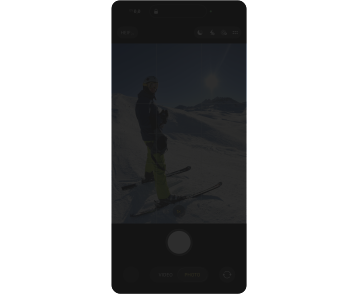
Les commandes demandent déjà de l'attention, mais en plein soleil elles deviennent inutilisables.
Phase active automatiquement un mode haut contraste spécial quand la lumière est forte.
Un tutoriel non invasif
Nous avons rendu l'interface de Phase aussi simple que possible, mais nous voulions aussi la rendre puissante.
Les gens ne lisent pas les tutoriels — mais ils regardent les réglages. Alors nous utilisons l'écran Réglages pour vous montrer ce qui est possible.
Le simple fait de voir un réglage comme « Curseur gauche » vous apprend qu'il est possible de changer la fonction de ce curseur :
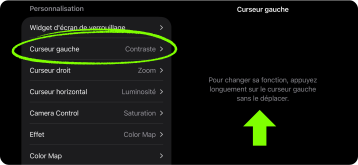
Nous aurions pu mettre (et nous l'avons fait) le choix de la fonction dans les réglages — mais cela vous encouragerait à prendre une habitude qui fait perdre du temps. Alors nous vous montrons simplement le raccourci.
Nous avons utilisé cette technique partout — une interface simple et personnalisable, combinée à des écrans de réglages qui montrent ce qui est possible.
Copier-coller plutôt que le sélecteur de photos
Au départ, nous utilisions le sélecteur de photos de l'iPhone pour choisir de nouvelles images de Color Map (page dédiée).
Puis nous avons réalisé qu'il est bien plus rapide de laisser l'utilisateur coller une image directement dans les réglages.
Appuyez longuement sur n'importe quel dégradé, sur une page web ou dans votre photothèque, puis touchez « Copier ».
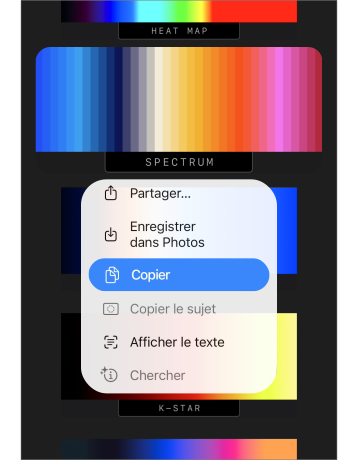
Puis appuyez longuement sur la color map actuelle dans les réglages et touchez « Autoriser le collage » :
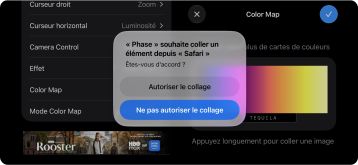
Tellement plus simple, tellement plus rapide.
Si vous essayez Phase et découvrez une nouvelle façon de la rendre encore plus simple — dites-le-nous !
À suivre : le tour des Réglages de Phase !