Les Color Maps expliquées
Les Color Maps vous permettent de créer presque n'importe quel effet.
Voir les color maps disponibles que vous pouvez copier-coller…
Changer la Color Map
Appuyez longuement sur une image d'une page web puis touchez « Copier » :
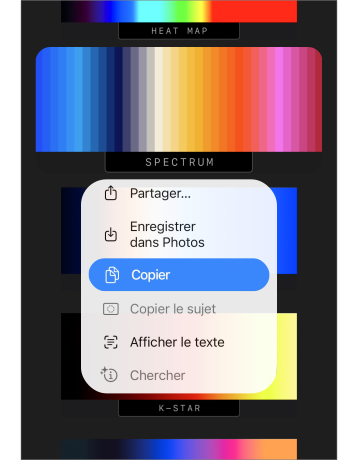
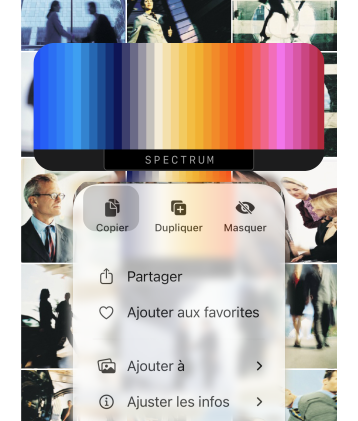
Ou dans votre photothèque :
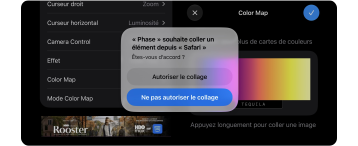
Puis appuyez longuement sur la color map actuelle dans les réglages et touchez « Autoriser le collage » :
Comment ça marche
Une color map est un dégradé horizontal qui interagit avec les couleurs de votre photo.
- le côté gauche du dégradé agit sur les tons sombres
- le côté droit agit sur les tons clairs
La transparence règle l'intensité — une zone entièrement transparente du dégradé laisse l'image d'origine intacte.
La première ligne de pixels de l'image définit la color map — si une image ne fonctionne pas, sa première ligne de pixels est peut-être d'une couleur unie.
Mode Color Map
Trois modes déterminent comment la Color Map interagit avec votre photo :
Remplacement (par défaut) : les couleurs de la photo sont remplacées par celles de la color map.
Incrustation : les couleurs de la moitié gauche de la Color Map assombrissent votre image, celles de la moitié droite l'éclaircissent.
Les canaux RVB sont traités séparément : le bleu d'un ciel éclatant peut donc être affecté par la moitié gauche du dégradé
Lumière crue : les couleurs de la Color Map agissent sur votre image dans la mesure où elles s'écartent d'un gris à 50 % (une color map entièrement gris 50 % n'aurait aucun effet).
Là encore, les canaux RVB sont traités séparément.
Lumière crue diffère d'Incrustation en ce qu'Incrustation privilégie les couleurs de la photo d'origine, alors que Lumière crue les remplace complètement.
Pour les utilisateurs de Photoshop
Vous pouvez créer vos propres color maps :
- la première ligne de pixels définit la Color Map
- 1500x660 px donne le meilleur résultat (mais toute résolution fonctionne)
- testez avec un calque « Courbe de transfert de dégradé » dans Photoshop
- utilisez les modes Normal, Incrustation et Lumière crue pour comparer les résultats
- enregistrez en JPG (opaque) ou PNG (si vous utilisez la transparence)
Voir les color maps disponibles que vous pouvez copier-coller…